 Güzel Sözler
 Kalori
 Kalori
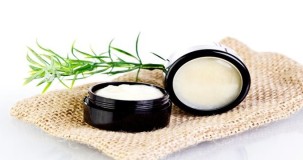 Kremler
 Güzel Sözler
 Güzel Sözler
 Nedir
Nedir
 Nedir
Nedir
 Astroloji
Always On Edge'i kullanmak oldukça basittir. İlk olarak, Google Play Store'dan uygulamayı indirin ve kurun. Uygulama açıldığında, birkaç izin isteyebilir, bu izinleri kabul etmelisiniz. Uygulamayı açtıktan sonra, kenar ekranınız için çeşitli özelleştirmeleri yapabilirsiniz.
Always On Edge'in ana özelliği, kenar ekranınızı çağrı ve bildirimleri göstermek veya müzik kontrollerini kullanmak için kullanabilmenizdir. Kenar ekranında gösterilecek olan içerikleri belirlemek için uygulamanın ayarlar bölümüne gidin. Burada, hangi uygulamalardan bildirim almak istediğinizi seçebilir veya müzik kontrol düğmelerini etkinleştirebilirsiniz.
Bunun dışında, Always On Edge'in birçok özelleştirme seçeneği bulunmaktadır. Örneğin, kenar ekranınızın rengini ve genişliğini ayarlayabilirsiniz. Ayrıca, kenar ekranınızın yanıp sönen hızını ve desenini de değiştirebilirsiniz. Bu özellikler sayesinde kenar ekranını tamamen kendi zevkinize göre özelleştirebilirsiniz.
Always On Edge ayrıca, ekranınız uyandığında veya cihazınız şarj olduğunda kenar ekranını da etkinleştirebilirsiniz. Bu özellikler sayesinde kenar ekranınızı daha sık kullanabilir ve cihazınızın durumunu daha kolay takip edebilirsiniz.
Always On Edge'in kullanıcı dostu arayüzü ve özelleştirme seçenekleri, Android kullanıcıları için eşsiz bir deneyim sunuyor. Bu uygulamayı kullanarak kenar ekranınızı daha da işlevsel ve görsel olarak çekici hale getirebilirsiniz.
Özetlemek gerekirse, Always On Edge uygulaması Android kullanıcılarına kenar ekranlarını daha verimli bir şekilde kullanma imkanı sunar. Uygulamayı kullanmak oldukça basittir ve kullanıcı dostu bir arayüze sahiptir. Kenar ekranınızı özelleştirmek için birçok seçenek bulunmaktadır ve uygulama bildirimleri, müzik kontrolleri ve daha fazlası için kullanılabilir. Always On Edge'i kullanarak cihazınızın kenar ekranını daha işlevsel ve eğlenceli hale getirebilirsiniz.
Always On Edge uygulamasını indirmek için Google Play Store veya App Store'a gidin ve arama çubuğuna "Always On Edge" yazarak uygulamayı bulun. Ardından uygulamayı indirip kurabilirsiniz.
2. Always On Edge uygulamasını nasıl ayarlayabilirim?Always On Edge uygulamasının ayarlarını değiştirmek için uygulamayı açın ve ana ekrandaki "Settings" (Ayarlar) seçeneğine dokunun. Buradan çeşitli özellikleri özelleştirebilirsiniz, örneğin; renk, desen, animasyon ve bildirimleri ayarlayabilirsiniz.
3. Always On Edge uygulaması telefonumun pilini nasıl etkiler?Always On Edge uygulaması, sürekli açık olan bir ekranı simüle ettiği için telefonun pilini daha hızlı tüketebilir. Ancak uygulama güncellemelerle enerji verimliliği üzerinde çalıştığından, pil ömrünü optimize etmeye yönelik adımlar atmaktadır.
4. Always On Edge uygulaması bildirimlerimi nasıl görüntüler?Always On Edge uygulaması, gelen bildirimleri telefonun ekranında görüntülemek için kullanılabilir. Ayarlar bölümünden "Notifications" (Bildirimler) seçeneğine gidin ve burada hangi uygulamaların bildirimlerini görüntülemek istediğinizi seçin.
5. Always On Edge uygulamasındaki hataları nasıl düzeltebilirim?Eğer Always On Edge uygulamasında herhangi bir hata veya sorunla karşılaşırsanız, öncelikle uygulamanın en son güncellemesini kontrol edin ve indirin. Eğer sorun devam ederse, uygulamanın geliştiricisiyle iletişime geçmek için destek bölümündeki "Contact Developer" (Geliştiriciyle İletişim) seçeneğini kullanabilirsiniz. Geliştiriciler sizi sorununuzu çözmek için yönlendirecektir.
 Kullanılır
Anksiyete bozukluğu için hangi ilaç kullanılır?
Ayak mantarı için hangi yağ kullanılır?
Alexandrite lazer hangi kıllarda kullanılır?
Aromaterapi nasil kullanılır?
Bepanthen Plus dövme için kullanılır mı?
Aktif karbon tozu nasıl kullanılır?
Beklazon merhem ne için kullanılır?
Bepanthen gunde kac kez kullanılır?
ALDACTONE adetliyken kullanılır mı?
Balen enginar Kapsülü Nasıl Kullanılır?
Augmentin ne zaman kullanılır?
Bebek gaz masajı hangi yağ kullanılır?
Badem yağı yüze kaç günde bir kullanılır?
B12 vitamini hamilelikte kullanılır mı?
Bepanthen Plus piercing için kullanılır mı?
Aspirin leke çıkarıcı nasıl kullanılır?
Asetilen çözücü olarak kullanılır mı?
Badem yağı saça nasıl kullanılır?
Azeltin 200 mg 5 ml nasıl kullanılır?
Aktif karbon ne zaman kullanılır?
Abizol ne zaman kullanılır?
Amla tozu nasıl kullanılır?
Akgünlük sakızı mide için nasıl kullanılır?
AZİTRO 500 mg ne kadar süre kullanılır?
Alfa lipoik asit nasıl kullanılır?
Bepanthol güneşte kullanılır mı?
Arı zehiri nerede kullanılır?
Beden dilinde eller nasıl kullanılır?
Antibiyotik göz damlası kaç saatte bir kullanılır?
AZİTRO 3 günlük antibiyotik nasıl kullanılır?
Arı sütü bal polen propolis karışımı ne zaman kullanılır?
Beklazon losyon saçta nasıl kullanılır?
AutoCAD Ray komutu nasıl kullanılır?
Aptamil ar ne zamana kadar kullanılır?
AutoCad kimler tarafından kullanılır?


